
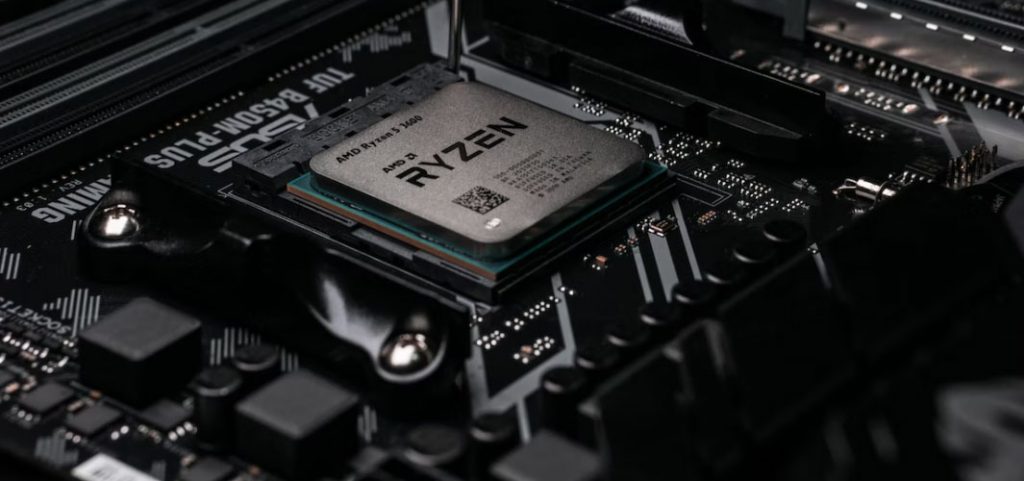
У многих обладателей ПК и ноутбуков нередко возникают следующие вопросы, связанные с температурой процессора:
➞ Какая температура процессора считается нормальной, а какая опасной?
➞ Как определить, что процессор перегревается?
➞ Какая должна быть температура процессора во время игр?
➞ Как определить точную температуру процессора?
➞ Как уменьшить температуру CPU
Итак, разберемся по порядку.
Прежде чем, ответить на главный вопрос «какая температура процессора считается нормальной», необходимо иметь общее понимание того, как работает CPU и что влияет на его температуру. Процессор — это сложное вычислительное устройство, основное назначение которого заключается в выполнении расчетов. Когда количество расчётов, совершаемых одновременно, растёт, устройство подвергается повышенной нагрузке. Отсюда возникает эффект нагрева, указывающий на то, что процессор не справляется. Уровень загрузки в процентах можно посмотреть в диспетчере задач, вызвать который можно сочетанием клавиш Ctrl + Shift + ESC.
Важно понимать, что более производительные процессоры переносят нагрузку значительно легче своих более медленных собратьев. Например, многоядерный процессор вроде Intel Core i7 поддерживает работу фоновых задач под нагрузкой в 5-10%. В более старых вариациях те же фоновые задачи могут «съедать» до 30% производительности процессора.
Нормальная рабочая температура процессора
Нельзя точно и однозначно назвать цифру, которая будет актуальна для всех процессоров. Для каждой модели это цифра будет отличаться, поскольку, опять же, производительность везде разная. А ещё нередки случаи, когда одна и та же модификация CPU, даже из одной партии выдает разные показатели нагрева, хоть эта разница и небольшая, до 5 градусов.
В первую очередь нужно посмотреть спецификации к определённой модели процессора. Там будет пункт с максимальной рабочей температурой. Однако это максимальный показатель — даже если в процессе работы температура поднимается до приближённого значения, то это всё равно не норма. Максимальная рабочая температура — это температура, при которой устройство включает защитный механизм, позволяющий ему не сгореть (троттлинг). В качестве примера можно привести Intel Core i7-9700 K — в спецификации указан максимальный предел 100°, однако нагрев до 90° на практике будет считаться значительно превышающим норму.
Троттлинг — это механизм, предназначенный для защиты процессора от перегрева. Когда температура устройства аномально повышается, ЦПУ начинает пропускать машинные такты, чтобы немного охладиться. Отсюда возникает проблема зависания компьютера, который перестает реагировать на запросы пользователя.

Чтобы определить нормальную, рабочую температуру процессора в вашем ПК или ноутбуке, рекомендуется отнять 25% от максимальной рабочей температуры. Этот показатель будет характеризовать допустимую норму при полной нагрузке. При этом показателе снижение производительности и троттлинг будут отсутствовать. Полученную цифру можно смело называть безопасной нормой. Например, для Intel Core i7-9700K предел — 75°. Если процессор будет греться, превышая нормальные показатели, то это станет причиной заметного уменьшения производительности и в целом срока службы «сердца компьютера».
Разумеется, в идеале процессор не должен работать на максимальной температуре. Наиболее оптимальное значение, при котором процессор прослужит дольше, должно быть в пределах 50% от максимально допустимой температуры. Правда, в таком случае может понадобиться хорошая система охлаждения, а также регулярная чистка «внутренностей» ноутбука или системного блока от пыли, затрудняющей циркуляцию воздуха, охлаждающего процессор.
Какая должна быть температура процессора во время игры?
Зачастую нагрузка на процессор во время игр может быть немного выше, чем при использовании других более простых приложений и программ, соответственно и температура CPU в этом случае может быть немного выше. Но, в любом случае, нагрев процессора не должен превышать допустимых показателей. Важно понимать, что зависания и «тормоза» в компьютерных играх далеко не всегда связаны с процессором и его перегревом. Видеокарта для современных игр имеет более значимую роль.
Как узнать перегревается ли процессор?
Давайте посмотрим на главные симптомы перегрева процессора:
— Компьютер зависает через 2-10 минут после загрузки.
— Синий экран смерти внезапно прервал работу вашего ПК.
— Вы стали замечать, что компьютер без объективных причин стал дольше загружаться и вобщем медленнее работать.
— Вентиляторы, охлаждающие процессор, постоянно работают на очень высоких оборотах.
Любой из вышеперечисленных симптомов — повод для обращения в сервис по ремонту компьютеров и ноутбуков.
Как определить точную температуру процессора?
Сделать это можно двумя способами
— Через BIOS. Войти в него можно при загрузке ПК, нажав, как правило, клавишу Del или F2. Нужная клавиша обычно указана на экране сразу после включения, до момента загрузки ОС.
— С помощью специальной утилиты, позволяющей отслеживать температуру процессора, к примеру, Real Temp, Core Temp или Speed Fan.
А вот если, зависание компьютера происходит настолько быстро, что вы даже не успеваете что-либо установить, то тут выход только один 0братиться к специалистам для диагностики и ремонта.
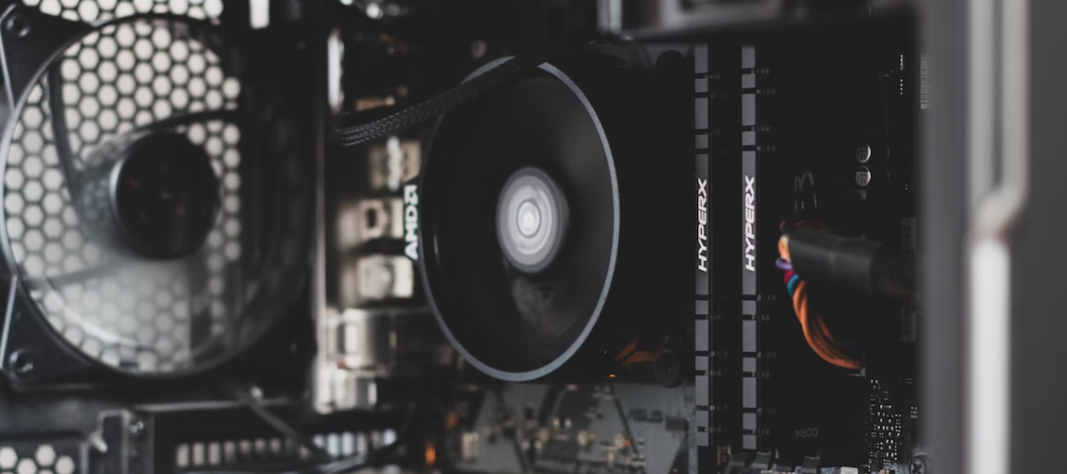
Как снизить температуру процессора?
Прежде всего нужно определить причину, по которой перегревается, после чего принимать решение по ремонту. Вот основные способы, позволяющие уменьшить рабочую температуру CPU:
— Почистить внутренности компьютера от пыли, которая нередко в огромных количествах скапливается внутри системного блока или ноутбука, иногда полностью препятствуя циркуляции воздуха внутри. Причем чистить нужно не только кулер, а все компоненты.
— Замена кулера на процессоре или в системном блоке на более мощный либо добавление в систему еще одного. Скорость отвода горячего воздуха и приток холодного крайне важны для нормального функционирования всей системы.
— Возможно кулер настроен неправильно и его обороты не соответствуют нагрузке. Здесь понадобится коррекция настроек оборотов кулера.
— Замена термопасты. Об этом мы писали тут >>>>.
Все вышеуказанные процессы довольно сложные и без должного уровня знаний категорически не рекомендуем их проводить. Ремонт компьютера или ноутбука лучше доверить профессионалам.
Обращайтесь:
(A1) +375 (29) 389 3333
(МТС) +375 (33) 6666 389