

Тачпад, как альтернатива компьютерной мышки, уже давно отлично себя зарекомендовал при использовании ноутбука или гибридного планшета. Учитывая его популярность и большое распространение по всему миру, далеко не редки случаи возникновения поломок сенсорной панели. Соответственно очень часто пользователи ноутбуков задаются вопросом, как же его починить с минимальными затратами, либо без них вовсе. А если в момент поломки рядом нету мышки, тогда это доставляет очень большие неудобства.
Чтобы ответить на вопрос: “Почему не работает на моем ноутбуке тачпад?”, мы расписали подробно в данной статье все возможные причины и способы их устранения. Так как же его все таки включить?
Проблемы могут быть двух типов:
-Аппаратная – неисправности на уровне комплектующих
-Программная – неполадки с драйверами, настройками ПО и др.
Технические поломки самые неприятные, потому что они могут за собой повлечь финансовые затраты со стороны владельца, и хорошо если они будут минимальными. Но может проявится и обратный результат. В любом случае нужно понять, как исправить проблему и включить тачпад без описанных выше моментов. И так, расскажем более детально.
- Повреждение шлейфа
Со временем его контакты окисляются и работоспособность замедляется, либо вообще прекращается. Иногда достаточно почистить контактную поверхность и все пройдет. Бывает отключение сенсора происходит после неквалифицированной чистки шлейфа самостоятельно, не зная всех нюансов работы. Конечно лучше такое доверить мастерам сервисного центра.
- Пролитая жидкость
Не самый приятный случай, так как действовать при этом нужно оперативно, дабы исключить поломку устройства. Даже если сенсор продолжает работу, крайне рекомендуется отнести ноутбук к специалисту. Попадание влаги может в последствии вывести из строя саму материнскую плату и потребует ее замену.
- Механическое повреждение
Последствия могут быть различными в зависимости от степени. Если удар был не сильным, есть вероятность, что мастер восстановит устройство. Если уровень повреждений высок, значит замены сенсора не избежать.
- Перестали работать другие элементы лэптопа
Если параллельно с неработающим тачпадом перестали работать некоторые комплектующие ноутбука (экран, клавиатура и др.), скорее всего причиной такому будет неисправность материнской платы. В таком случае потребуется обратиться к профессионалу по ремонту ноутбуков.
- Загрязнение поверхности
Банально, но зачастую всего лишь почистив сенсор, курсор восстанавливает свою работу
Проблемы на аппаратном уровне бывают самыми разными, мы же перечислим самые распространенные:
- Включение с помощью комбинации клавиш Fn
В нижнем левом углу клавиатуры есть кнопка Fn. Зажимаем ее и параллельно нажимаем одну из клавиш в пределах F1-F12. Как правило на ней будет изображена иконка тачпада. На некоторых моделях ноутбуков сенсор включается двойным касанием с правого края сенсора, или специальной кнопки в углу устройства.


- Удаление ненужных драйверов мышки
Лишние драйвера могут отключить работу тачпада. Для их удаления заходим в Диспетчер устройств, и в нужной вкладке удаляем все драйвера мыши до тех пор, пока сенсор не включится. Также можно перезагрузиться. Если не помогло, значит пробуем другие варианты.

- Обновление драйвера
В том же Диспетчере устройств в свойствах тачпад нажимаем “Обновить драйвер”, и убеждаемся в наличии обновлений. Также иногда после установки Windows 10, может помочь откат на предыдущую версию
- Включение в свойствах мыши
В свойствах драйвера мыши на вкладке сенсорной панели. Там найдите тачпад и нажмите «Включить»
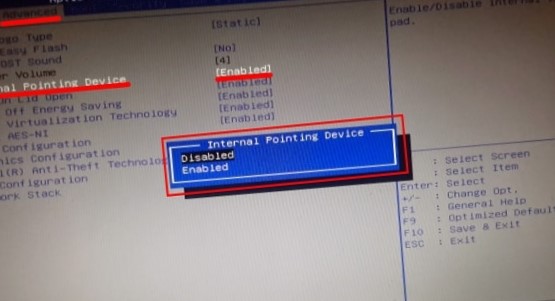
- Включение тачпада в BIOS
На старте загрузки лэптопа зажмите нужную клавишу для перехода в БИОС. Чаще всего это Del, Esc, F1, F2 и др. Далее находим пункт «Internal Pointing Device» (на скриншоте он находится во вкладке Advanced)
Если установлено в значение “Disabled”, значит переключаем значение в “Enabled”. После сохраняем настройки и выходим из BIOS.
В нашем сервисе по ремонту ноутбуков специалисты бесплатно проведут диагностику и при необходимости помогут устранить дефекты в максимально сжатые сроки.